画面の写真に付いている赤い番号と、説明の番号が対応しています。写真の患者さんはすべて架空です。写真を押すと大きく表示されます。
※ 写真の日付欄は「10/22/2026」のように写っていますが、実際の端末では「2026/10/22」と表示されます。
1はじめに

開き方
ホーム画面のアイコン(またはブックマーク)から開き、PIN(暗証番号)を入れます。PINは先生にお尋ねください。
毎朝いちばんに、アプリの画面を一度閉じてから開き直してください。開きっぱなしだと、新しい画面に切り替わりません。
右上のボタン
- 📖 使い方:この説明書が開きます
- 🌙(明るさ):画面を暗い色に切り替えます。選んだ明るさは、その端末で覚えておきます
2カレンダー
来局予定の方が日付ごとに表示されます。
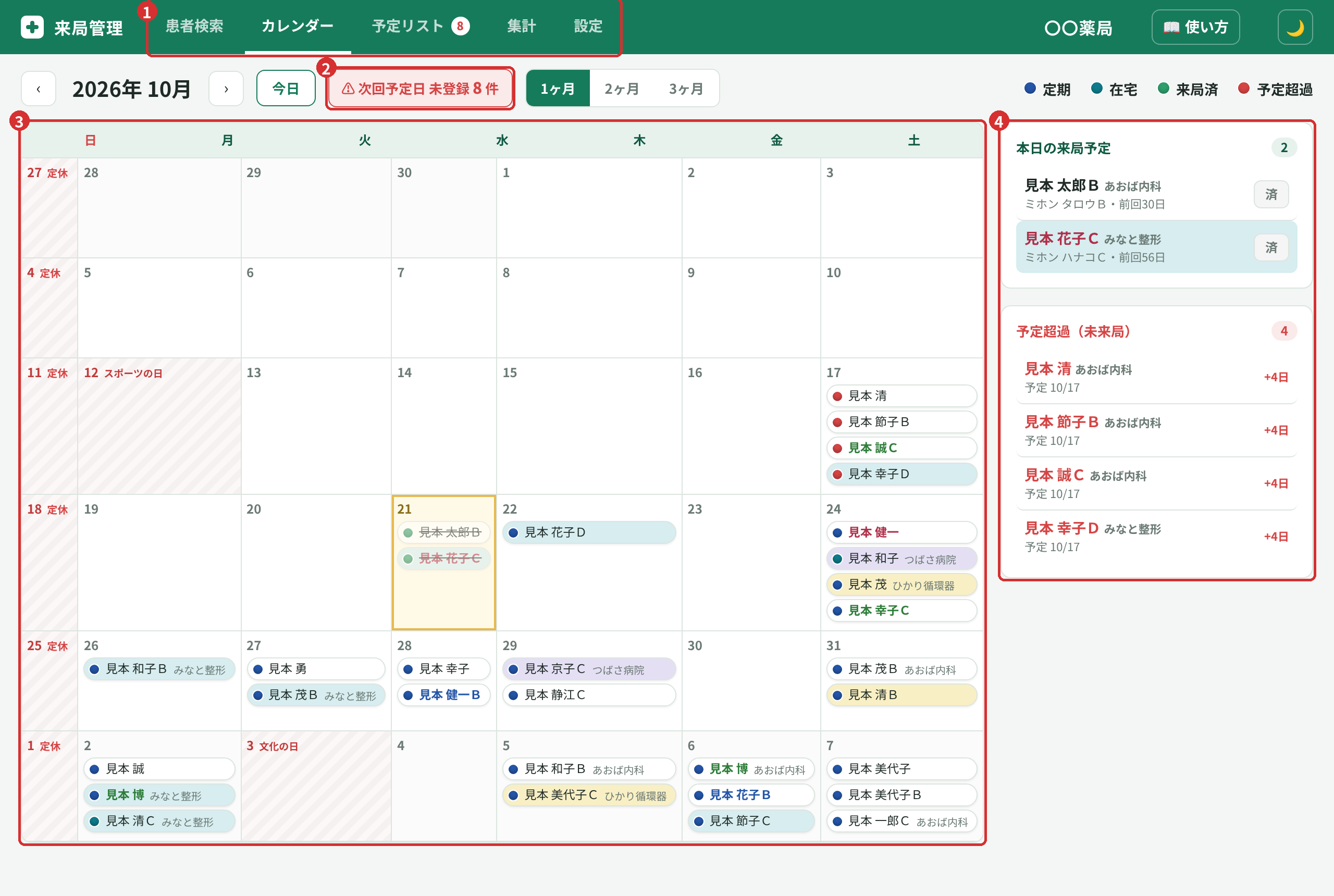
- メニュー:患者検索・カレンダー・予定リスト・集計・設定を切り替えます
- 次回予定日 未登録:次回予定日が入っていない方がいると表示されます。押すと予定リストが開きます(7章)
- カレンダー:お名前を押すと、その方の画面が開きます。点の色は、青=定期、青緑=在宅、緑=来局済、赤=予定超過(予定日を過ぎても来局がない)です
- 本日の来局予定・予定超過:今日来る予定の方と、予定日を過ぎた方の一覧です。予定超過の方は、電話でのご確認にお使いください
3患者さんを探す・新しく登録する
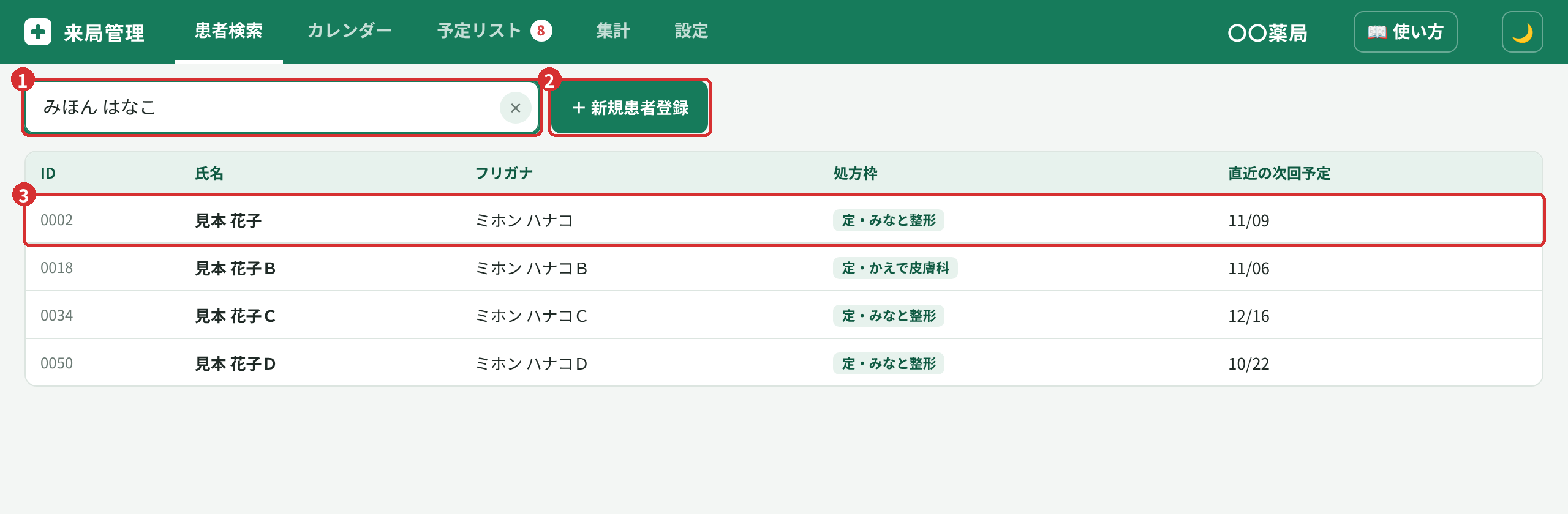
- 検索:お名前かフリガナの一部を入れます。ひらがなでもカタカナでも探せます。患者IDでも探せます
- + 新規患者登録:初めての方を登録します
- 一覧の行を押すと、その方の画面が開きます
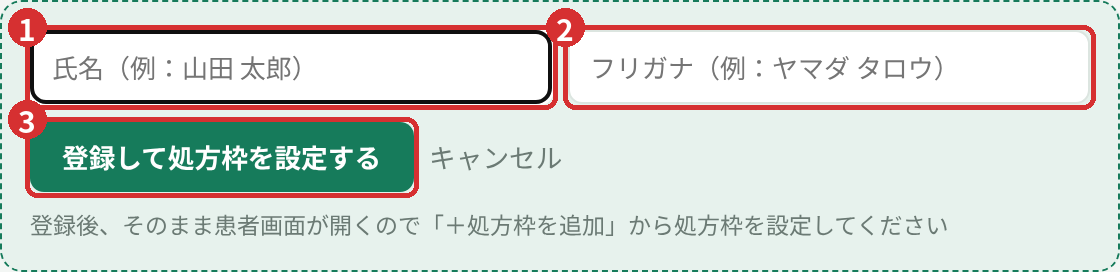
新しい患者さんを登録する
- 氏名を入れます
- フリガナを入れます(検索に使います)
- 登録して処方枠を設定するを押すと、その方の画面が開きます。続けて「+ 処方枠を追加」で処方枠を作ってください(8章)
4来局を登録する(いちばんよく使う操作)
患者さんの画面の、処方枠(医療機関ごとの枠)で登録します。
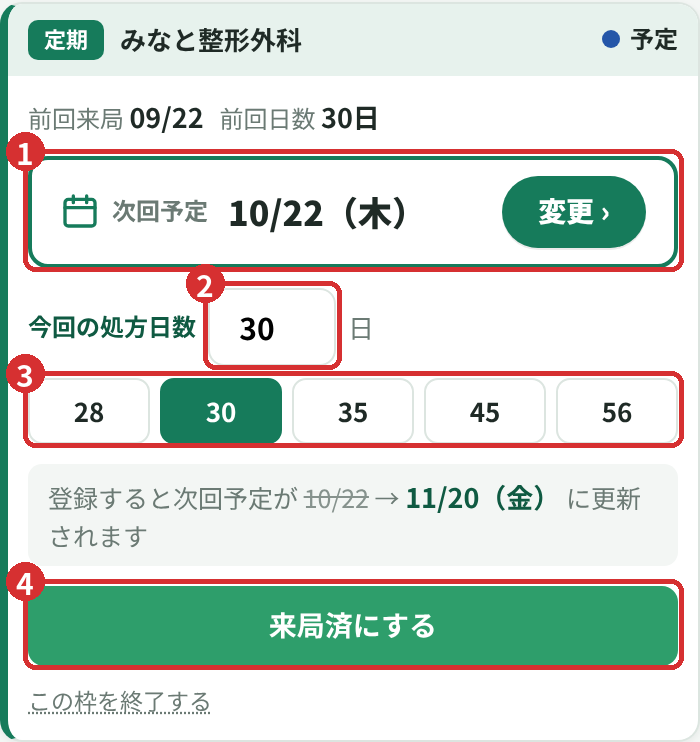
- 次回予定:いまの次回予定日です(5章)
- 今回の処方日数:今回の処方の日数を入れます
- よく使う日数は、ボタンで選べます
- 来局済にする:押すと確認の画面になります
次回予定日は、処方日数から自動で計算されます(休業日にあたるときは、前の営業日になります)。
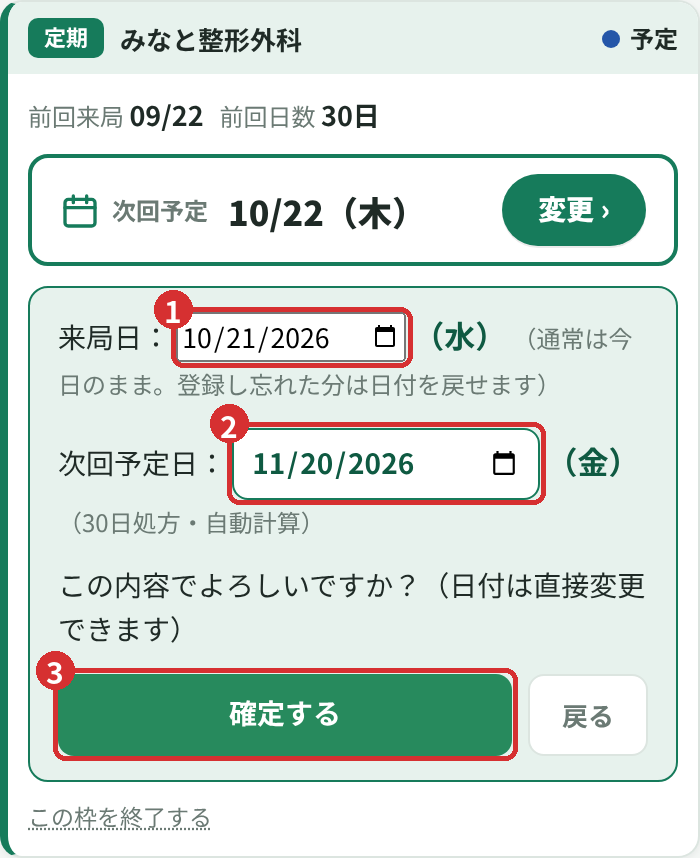
確認して確定する
- 来局日:ふつうは今日のままです。登録を忘れていた日の分は、日付を戻して登録できます
- 次回予定日:自動で計算された日付です。違う場合は、ここで直せます
- 確定する:押すと登録されます
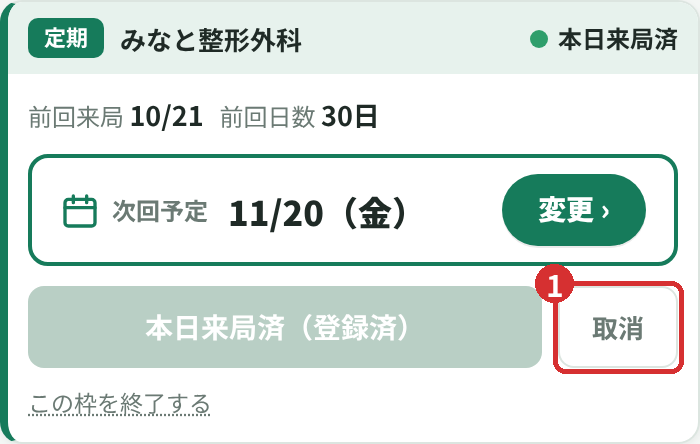
間違えたとき(取消)
- 取消:その日に登録した来局を取り消して、登録前の状態に戻します。取り消せるのは、その日のうちに登録したものだけです
5次回予定を変える
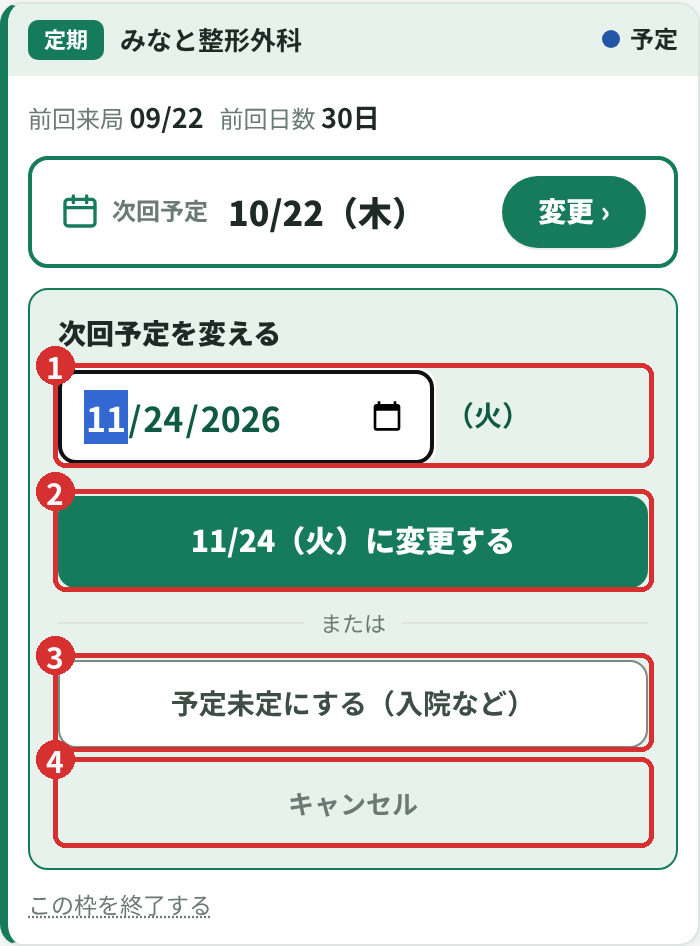
処方枠の「次回予定」のボタン(右端の緑の「変更 ›」)を押すと、この画面になります。
- 日付:新しい日付を選びます
- 変更するボタン:選んだ日付がボタンに出ます(例:「11/24(火)に変更する」)。押すと保存されます
- 予定未定にする(入院など):次回が決まっていないときに使います(6章)
- キャンセル:何も変えずに閉じます
6予定未定(入院などで次回が決まっていない)
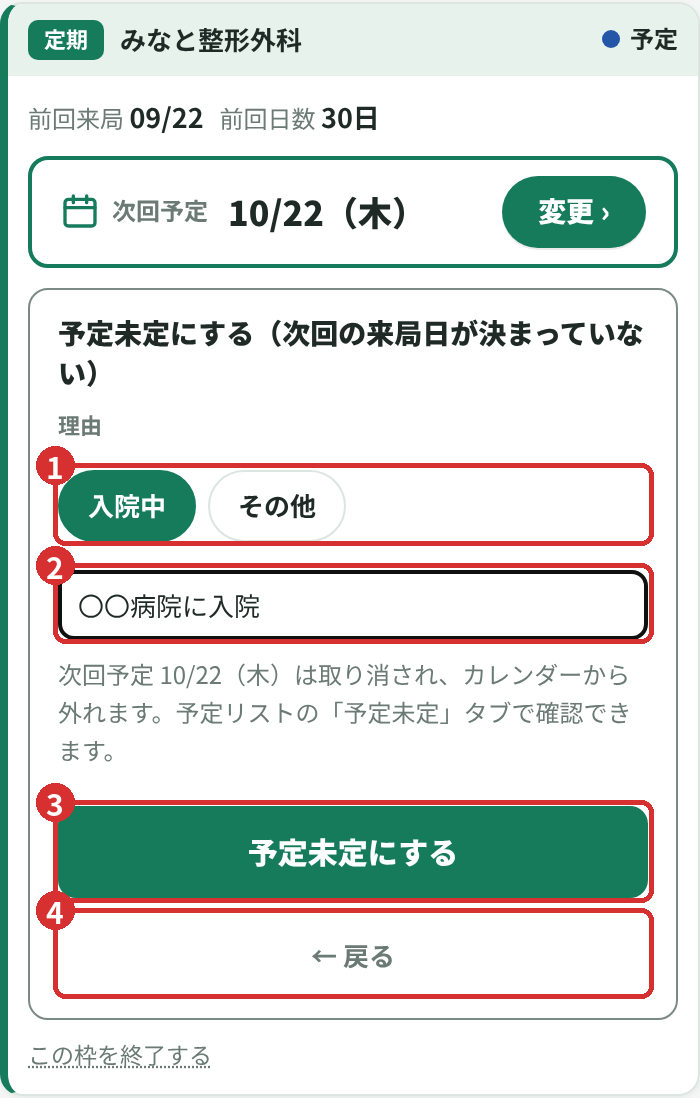
予定未定にする
- 理由:「入院中」か「その他」を選びます
- メモ:必要なら書きます(例:〇〇病院に入院)。書かなくても登録できます
- 予定未定にする:押すと登録されます
- ← 戻る:前の画面に戻ります
予定日が入っていた方を予定未定にすると、その予定日は取り消され、カレンダーから外れます。
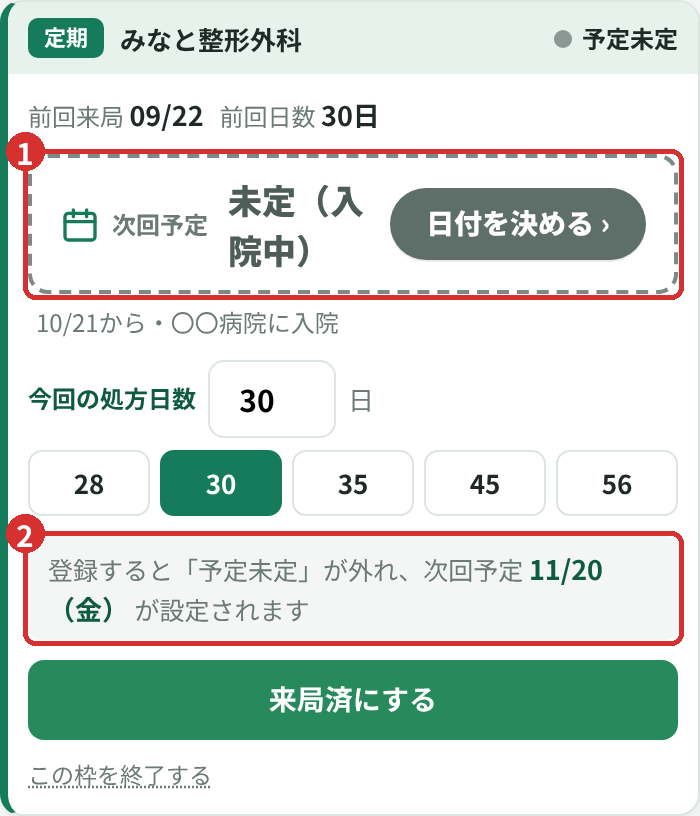
予定未定の方の画面
- 未定(入院中):点線の枠で表示されます。右の「日付を決める」から次回予定日を入れると、予定未定が外れます
- そのまま来局されたときは、いつもどおり「来局済にする」を押せば、予定未定は自動で外れます
7予定リスト

- 予定日 未登録:次回予定日が入っていない方。カレンダーに表示されないので、ここで確認します
- 予定未定:入院などで次回が決まっていない方
- 近日の予定:これから来局予定の方を、日付ごとに並べた一覧
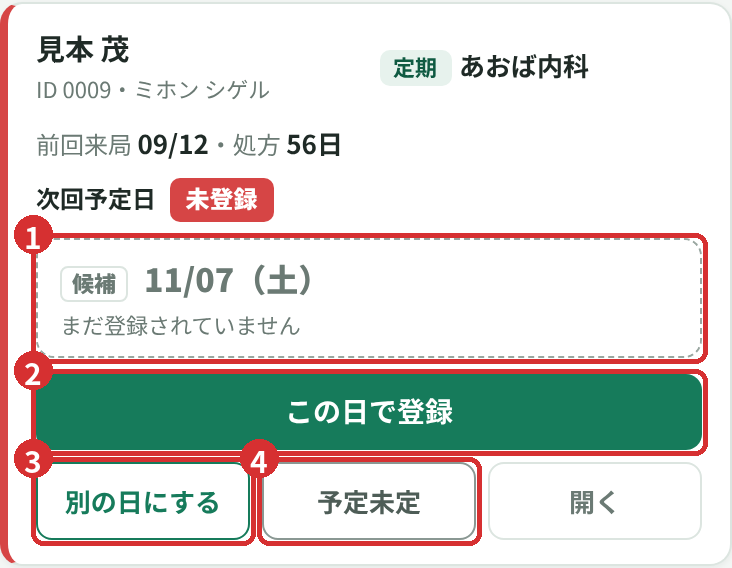
「予定日 未登録」の方を登録する
- 候補:前回の来局日と処方日数から計算した日付です。まだ登録はされていません
- この日で登録:候補の日付でよければ、押すだけで登録されます
- 別の日にする:違う日付を選んで登録します。「← 戻る」で候補の表示に戻れます
- 予定未定:入院などで決まっていないときに押します(6章と同じ入力になります)
登録した方はカレンダーに表示され、この一覧から消えます。
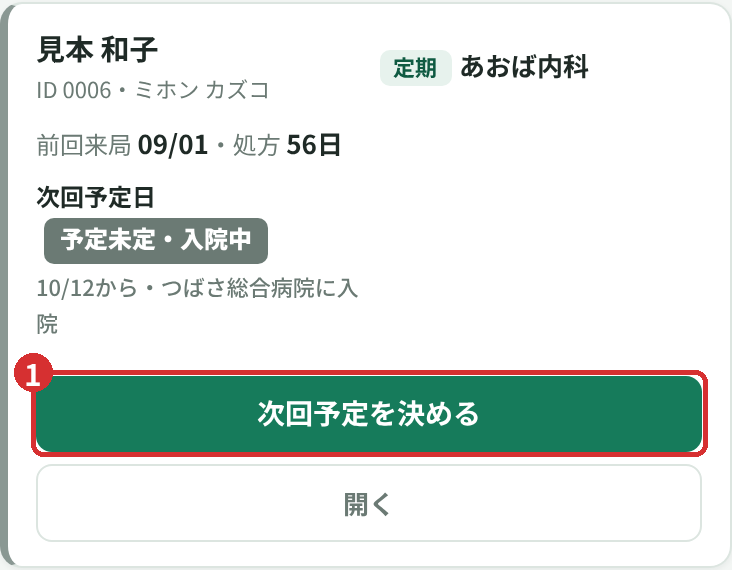
「予定未定」の方
- 次回予定を決める:退院などで次の来局日が分かったら、ここから日付を入れます。予定未定が外れて、カレンダーに戻ります
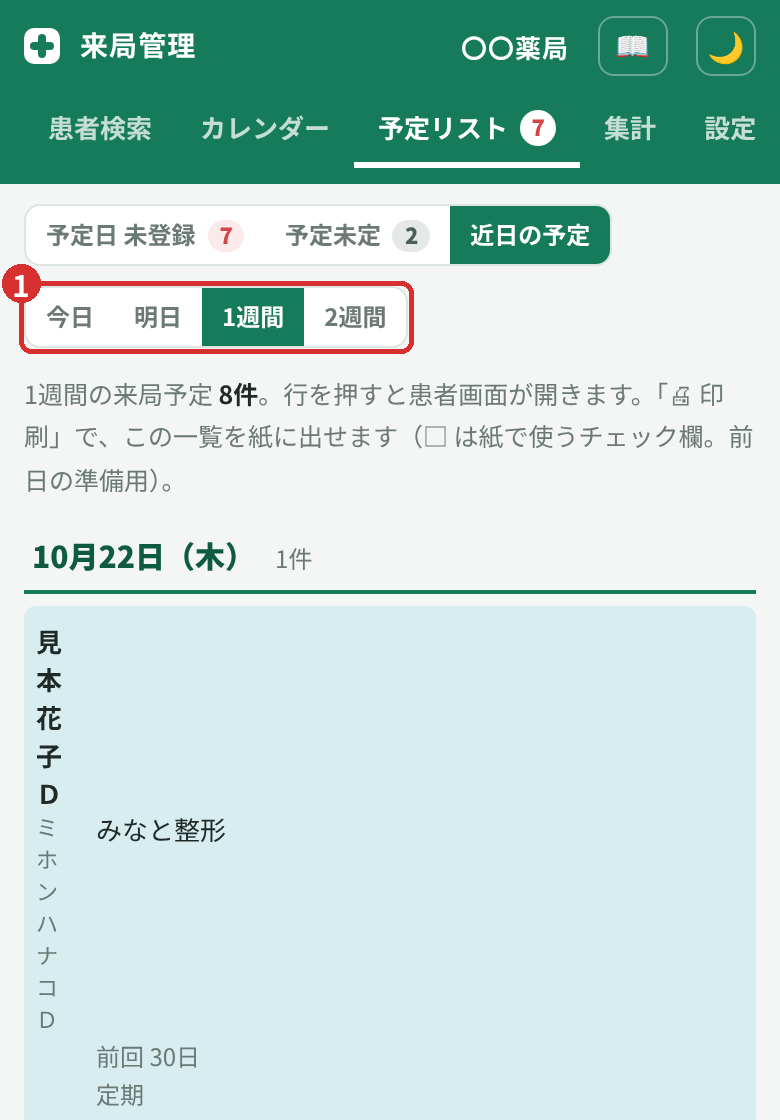
「近日の予定」
- 期間:今日・明日・1週間・2週間から選べます。お名前を押すと、その方の画面が開きます
8処方枠を追加する
処方枠は「医療機関ごとの処方」です。1人の方が2か所の医療機関の処方箋を持ってくる場合は、処方枠を2つ作ります。
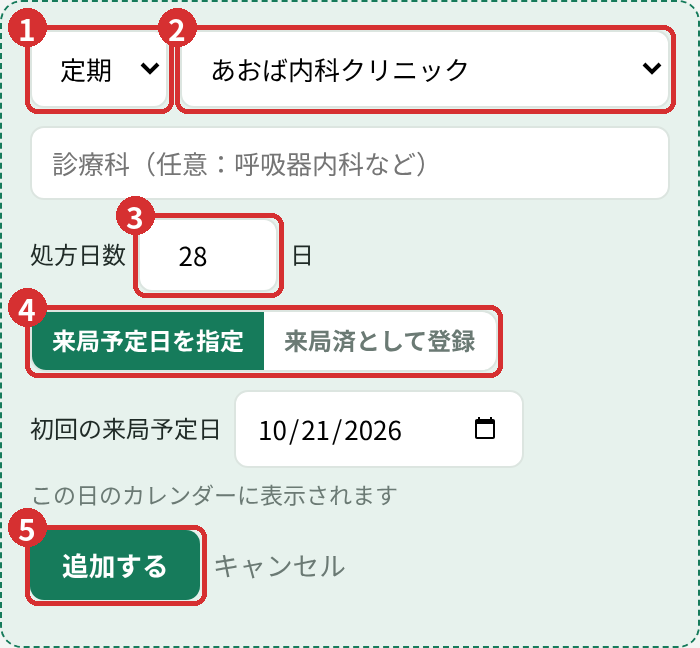
患者さんの画面の「+ 処方枠を追加」を押すと、この画面になります。
- 種別:定期・在宅などを選びます
- 医療機関:一覧から選びます。一覧にないときは、いちばん下の「+ 新しい医療機関を登録」から登録します(同じ医療機関を二重に登録しないようご注意ください)
- 処方日数を入れます
- 来局予定日を指定(次に来る日を入れる)か、来局済として登録(今日もう来局された)を選びます
- 追加するを押すと作られます
通院が終わった処方枠は、枠の下の「この枠を終了する」で終了できます。終了した枠はカレンダーに出なくなります。
9メモ
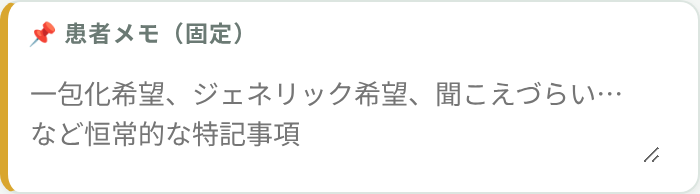
患者メモ(固定)
一包化希望・ジェネリック希望など、いつも気をつけることを書いておく欄です。書いたあと「保存」を押してください。
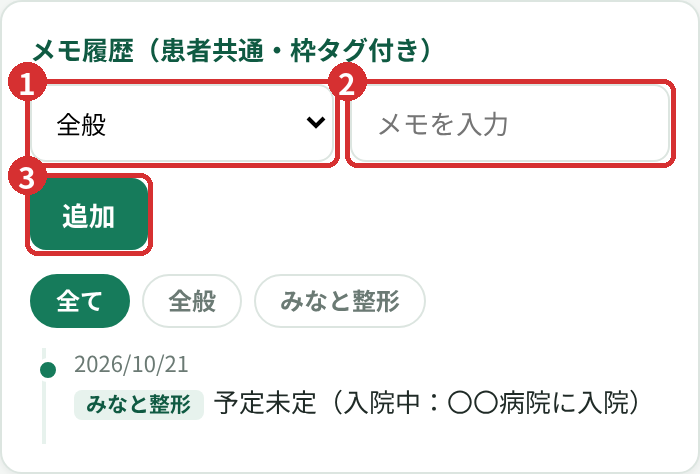
メモ履歴
- 枠の選択:どの処方枠のメモか選びます(全般=患者さん全体)
- メモを入れます
- 追加を押すと、日付つきで残ります
来局の登録や予定の変更は、自動でメモに残ります。
10困ったとき

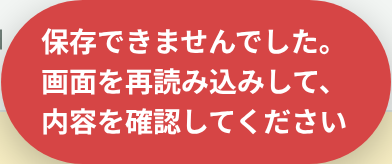
保存できたか分からない
保存すると、画面の下に「保存中…」→「✓ 保存しました」と出ます。
「保存できませんでした」と出たときは、画面を再読み込み(開き直し)して、内容を確認してください。入っていなければ、もう一度登録してください。
よくあること
- 新しい画面にならない・表示がおかしい:アプリの画面を一度閉じてから開き直してください
- PINが違うと出る:番号を確かめて入れ直してください。分からないときは先生にお尋ねください
- カレンダーに出てこない方がいる:予定リストの「予定日 未登録」を見てください。次回予定日が入っていないと、カレンダーには出ません
- 間違えて登録した:その日のうちなら「取消」で戻せます(4章)。前の日の分は後藤までご連絡ください
分からないことや、使いにくいところがあれば、先生を通じて後藤までお知らせください。